简介
在现代开发环境中,VSCode凭借其强大的扩展性和丰富的功能,成为许多开发者的首选代码编辑器。为了方便地在本地与远程服务器之间进行文件同步,开发者可以利用SFTP(Secure File Transfer Protocol)插件实现快速、安全的文件上传和下载。
本文将全面介绍如何在VSCode中设置SFTP连接,包括插件安装、生成配置文件、调整上传设置,以及使用密码进行文件上传的详细步骤。这些操作不仅能帮助开发者高效管理项目文件,还能提高团队协作效率。
以下是本文将涉及的主要内容:
- 安装SFTP插件:通过VSCode的插件市场快速安装SFTP插件,为文件同步功能打下基础。
- 配置.sftp.json文件:生成并编辑配置文件,设置远程服务器的IP地址、端口、用户名等关键信息。
- 调整上传选项:配置上传相关参数,如保存自动上传(uploadOnSave)等,以优化使用体验。
- 文件上传操作:详细介绍如何输入密码并将文件安全地上传到远程服务器。
通过本文的指导,您将能够轻松在VSCode中实现本地与远程服务器之间的文件同步功能,为开发工作增添便利。
使用VSCode打开项目
在开始配置SFTP之前,第一步是确保您已经安装了VSCode,并且明确了需要同步的本地项目目录。此步骤为远程文件同步做好基础准备,也是后续操作的关键环节。
以下是具体步骤的详细说明:
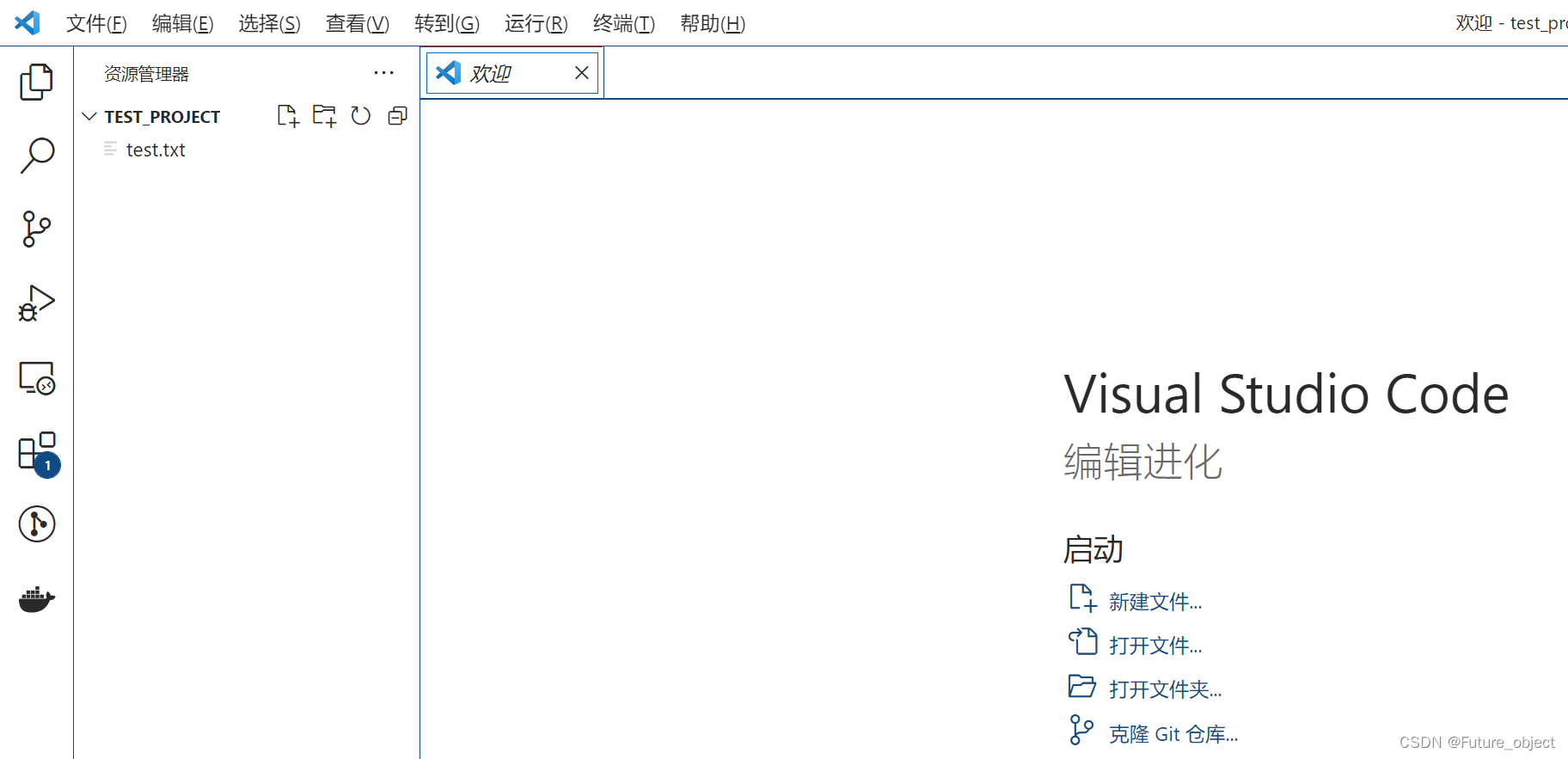
- 启动VSCode:打开您的VSCode编辑器。如果您尚未安装,可以前往VSCode官网下载并安装。这款编辑器支持多种操作系统,包括Windows、macOS和Linux,安装过程简单快捷。
- 打开本地项目目录:在VSCode中,点击左上角的“文件”菜单,选择“打开文件夹”。在弹出的文件选择窗口中,找到您需要同步的本地项目文件夹并打开。这一步将确保项目文件被加载到编辑器中,方便后续的操作。
- 检查项目结构:在VSCode的侧边栏中,您可以清晰地查看项目的文件结构,包括所有子文件夹和文件。确保项目文件夹中包含您需要编辑或上传的文件,并对文件结构有一个基本的了解。
完成上述操作后,您已经成功在VSCode中加载了本地项目,为后续的SFTP配置和文件同步做好了准备。
安装SFTP插件
为了在VSCode中实现文件的远程同步功能,安装SFTP插件是必不可少的一步。该插件提供了强大的文件传输功能,让开发者能够轻松地将本地文件上传到远程服务器或从服务器下载文件。
以下是详细的安装步骤:
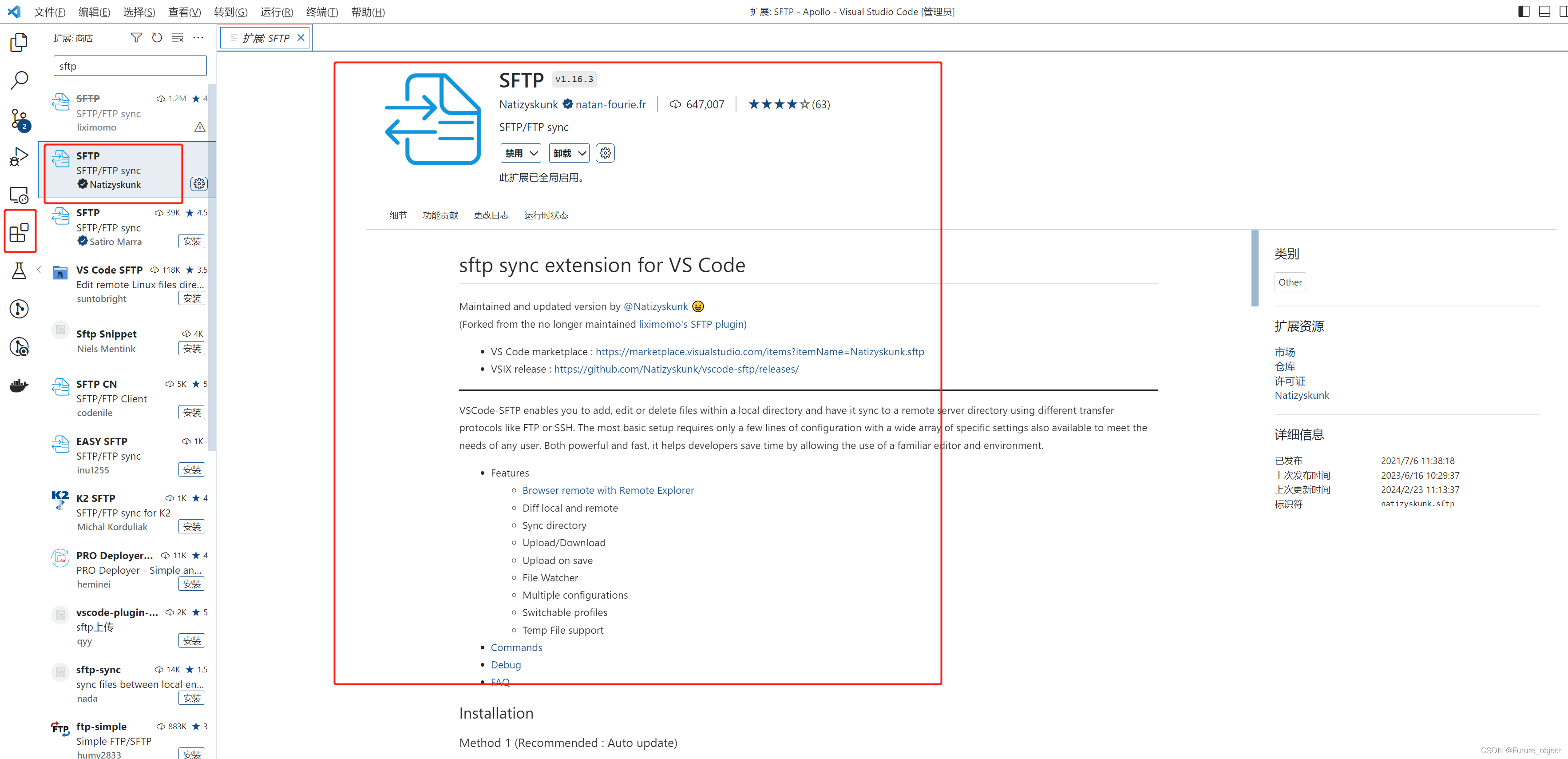
- 打开VSCode插件市场:在VSCode的侧边栏中,点击“扩展”(Extensions)图标,或者使用快捷键
Ctrl+Shift+X(Windows/Linux)或Cmd+Shift+X(Mac)打开插件市场。插件市场是VSCode提供的一个强大的功能,可以方便地搜索和安装各种扩展。 - 搜索SFTP插件:在插件市场的搜索栏中输入“SFTP”,您会看到多个相关的插件。选择一个评分较高且广受好评的插件,例如“SFTP”插件(由 liximomo 开发)。点击插件名称以查看其详细信息,包括功能介绍、安装方法和用户评价。
- 安装插件:点击插件详情页中的“安装”按钮,等待安装过程完成。安装完成后,您可以看到插件出现在已安装扩展的列表中。如果插件安装成功,VSCode通常会弹出提示,建议重新加载或重启编辑器以确保插件正常运行。
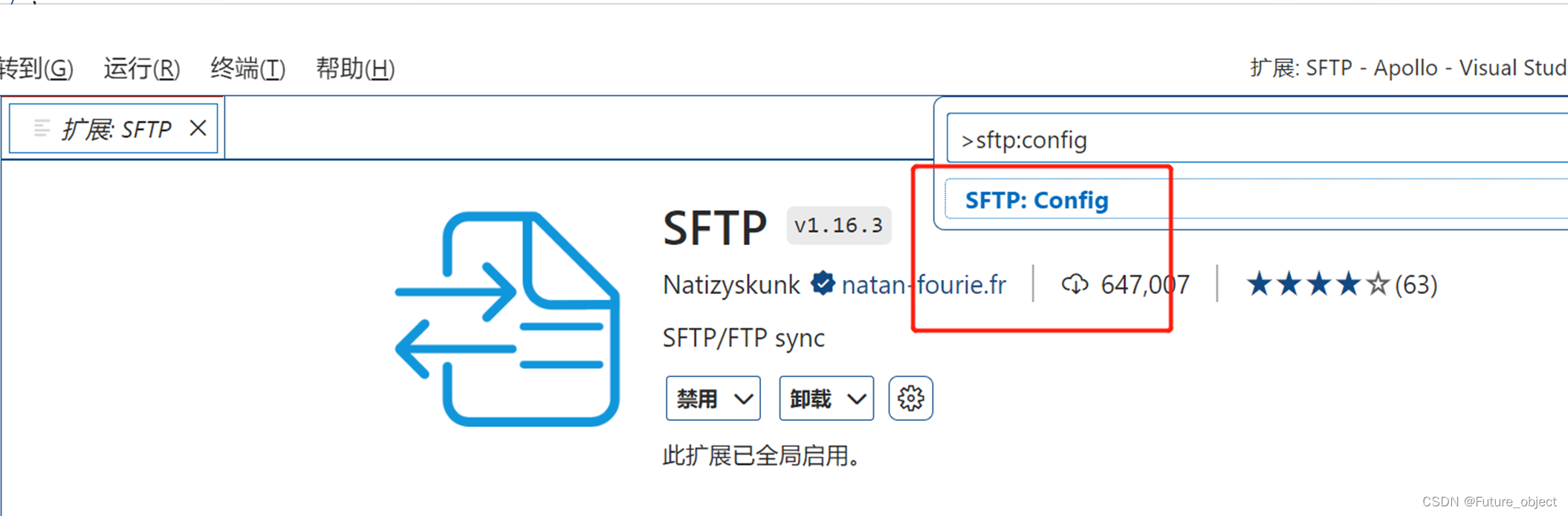
- 验证安装成功:确保插件已成功安装。您可以通过在命令面板(快捷键
Ctrl+Shift+P或Cmd+Shift+P)中搜索“SFTP”相关命令来验证。如果能找到类似于“SFTP: Config”的命令,则说明插件已成功安装并准备就绪。
通过完成上述步骤,您已经为后续的配置和使用SFTP做好了准备。安装成功后,您可以开始进行具体的配置工作,轻松实现文件的远程同步。
生成并配置sftp.json文件
在安装完SFTP插件后,下一步就是生成并配置 sftp.json 文件。这一步至关重要,因为它定义了本地与远程服务器之间的连接方式及同步规则。通过配置该文件,您可以设置运行环境、连接参数以及文件上传行为。
以下是详细的步骤和指导:
- 打开指令窗口:使用快捷键
Ctrl+Shift+P(Windows/Linux)或Cmd+Shift+P(Mac)调出VSCode的命令面板。命令面板是VSCode的一项强大功能,可以快速运行各种插件或内置命令。 - 运行命令生成配置文件:在命令面板中输入
SFTP: Config并回车执行。此时,VSCode会自动在当前项目目录下生成一个名为.vscode的文件夹,并在其中创建sftp.json配置文件。 - 编辑sftp.json文件:打开生成的
sftp.json文件,开始填写远程服务器的相关信息。以下是常见的配置项及其作用: name:连接名称,可以随意定义,例如“MyServer”。host:远程服务器的IP地址或域名。protocol:传输协议,通常为sftp。port:服务器的端口号,默认为22(SFTP的默认端口)。username:登录远程服务器的用户名。password:登录密码(可以留空,保存文件时会提示输入)。remotePath:远程服务器上的目录路径,例如/home/user/project。uploadOnSave:设置为true时,保存文件后会自动上传。- 优化配置选项:根据实际需求,可以进一步调整配置,例如启用
ignore参数忽略特定文件或文件夹,或者设置useTempFile为false以避免使用临时文件。
完成配置后,保存 sftp.json 文件。此时,您的VSCode已经具备与远程服务器进行文件同步的功能。通过简单的保存操作即可实现文件的上传,大大提高了开发效率。
文件上传操作
完成SFTP插件的安装和配置后,您可以开始使用VSCode进行文件的上传操作。这一功能使得本地文件可以轻松同步到远程服务器,为开发过程带来了极大的便利。
以下是文件上传操作的详细步骤:
- 保存文件触发上传:在编辑器中对本地文件进行修改后,按下保存快捷键
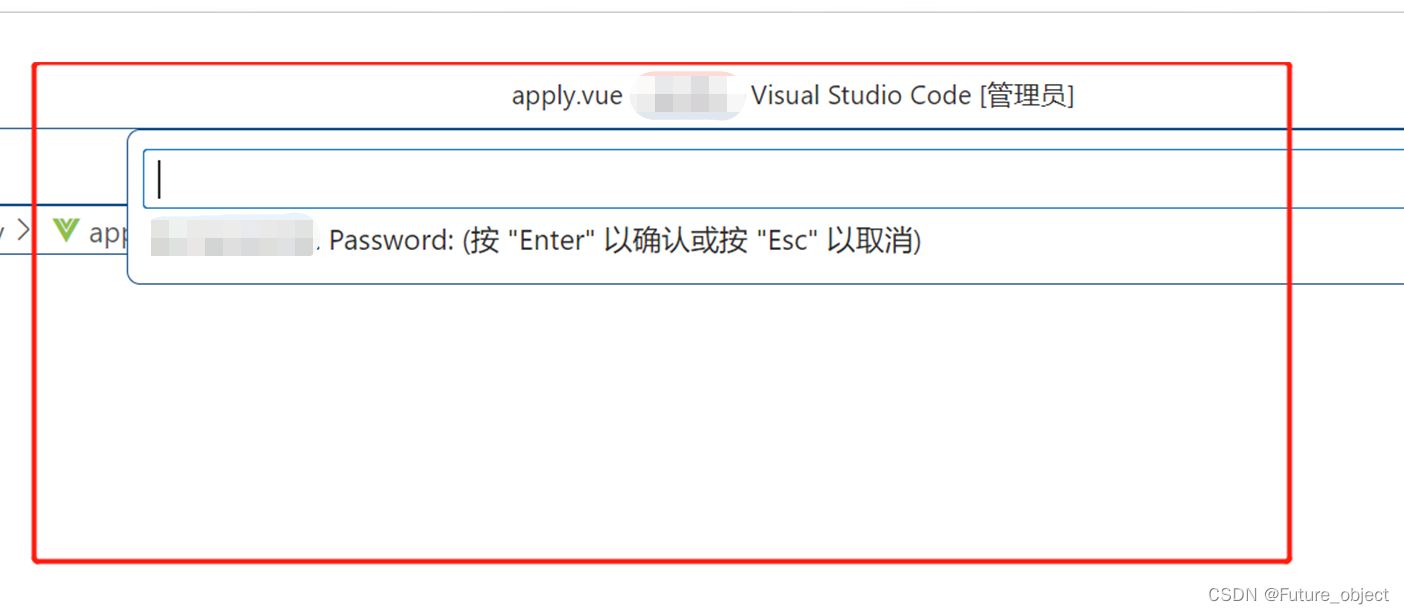
Ctrl+S(Windows/Linux)或Cmd+S(Mac)。如果您在配置文件中启用了uploadOnSave参数,此时VSCode会自动尝试将保存的文件上传到远程服务器。 - 输入密码确认上传:如果您未在
sftp.json文件中预先填写密码,保存文件后会弹出一个密码输入框。您需输入正确的远程服务器账号密码并按回车键进行确认,以完成文件上传过程。这一步可以确保文件的安全性和用户权限管理。 - 上传结果验证:输入密码后,VSCode会开始上传文件至远程服务器的指定目录。上传完成后,您可以通过服务器端检查文件是否已成功更新。如果上传过程中出现错误,可以检查网络连接、配置文件信息以及远程服务器的权限设置。
通过以上简单的操作,您可以快速完成本地到远程的文件同步。此功能在团队协作和远程开发中尤为重要,可以显著提高工作效率。