
问题描述
在使用WordPress进行图片上传时,部分用户可能会遇到服务器无法处理图片的问题。这种情况通常与服务器资源不足或繁忙状态有关。当服务器无法在规定时间内完成任务时,就会出现处理失败的错误提示。这种问题不仅影响用户体验,还可能导致工作效率的下降。
具体来说,服务器资源不足可能源于硬件性能限制,例如CPU或内存无法满足处理需求。另一方面,如果服务器同时处理大量请求,资源分配就会变得紧张,从而导致图片上传失败。
为了解决这一问题,建议用户在上传图片时注意图片的尺寸和大小。较大的图片需要更多的资源来进行处理,尤其是在资源紧张的环境下,可能会加重服务器的负担。为了优化上传体验,建议将图片的最大尺寸控制在2560像素以内。这一限制可以有效减少服务器压力,提高上传成功率。

案例分析
在实际使用中,阿里云虚拟主机部署WordPress时,一些用户可能会遇到图片上传失败的情况。尽管文件已经成功上传到服务器的实际目录中,但系统仍然提示“服务器无法处理图片”。这一现象令人困惑,因为文件已存在,但上传过程却未完成。
这种问题通常与服务器配置或权限设置有关。例如,阿里云虚拟主机的某些默认设置可能不完全支持WordPress的图片处理功能。即使文件上传到正确的目录,后续的处理环节(例如生成缩略图或调整图片尺寸)可能会因权限不足或功能禁用而无法完成。
此外,还有可能是服务器环境中的某些配置未满足图片处理的需求。例如,PHP函数未正确启用或相关模块缺失,这会导致WordPress无法正常处理上传的文件。
- 文件成功上传但仍提示错误:这是因为上传和处理图片是两个独立的过程,上传完成后还需要进一步处理。如果服务器在处理阶段遇到问题,会显示错误提示。
- 可能的原因:权限不足、PHP配置问题或服务器资源限制都可能导致此类问题。
解决方法
针对阿里云虚拟主机部署WordPress时出现的图片处理问题,可以通过调整服务器配置来解决。以下是具体的操作步骤和注意事项:
首先,用户需要登录到阿里云虚拟主机的管理平台。这是管理服务器配置的入口,用户可以在这里查看和修改虚拟主机的相关设置。
- 步骤一:登录管理平台
使用阿里云账号登录虚拟主机管理页面。在控制台中,找到与网站对应的主机实例,并进入详细管理界面。
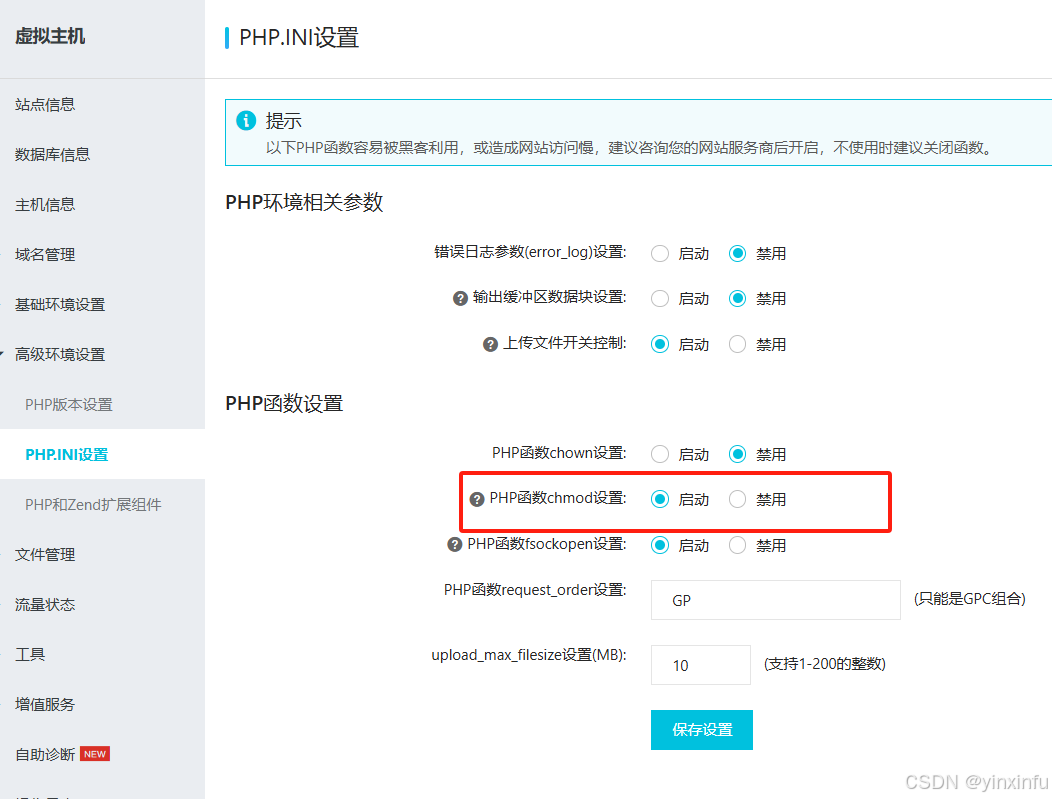
- 步骤二:修改php.ini配置
进入php.ini配置页面,这是PHP环境的核心设置文件。在这里,可以调整PHP的各种功能和参数。
找到与文件权限相关的设置项,将PHP函数chmod的状态调整为“启用”。这一步是关键,因为禁用chmod会限制WordPress处理图片文件的权限。
- 步骤三:保存并测试
完成设置调整后,保存配置并重启服务器以使更改生效。随后,在WordPress后台重新尝试上传图片。如果配置正确,问题应该已经解决,图片可以正常上传和处理。
通过以上方法,用户可以有效解决图片上传失败的问题。这种调整不仅优化了WordPress的运行环境,还确保了图片处理功能的正常使用。
相关建议和注意事项
为了确保在使用WordPress时能够顺利上传图片并避免出现服务器处理失败的问题,以下是一些值得注意的建议和操作指南。这些措施不仅能够优化服务器性能,还可以提升网站的整体运行效率。
- 确保服务器资源充足,避免繁忙状态
服务器资源对图片处理有直接影响。为了减少上传失败的情况,建议用户定期监控服务器的性能状况,尤其是CPU、内存和存储空间的使用情况。如果服务器负载过高,可以考虑升级硬件配置或迁移到性能更佳的主机方案,例如云服务器。
此外,合理安排网站的流量负载也很重要。避免在高峰时段进行大量图片上传操作,这可以降低服务器的压力,减少失败率。
- 定期检查和优化WordPress的配置文件
WordPress的配置文件(如wp-config.php和php.ini)是确保网站运行顺畅的关键。定期检查这些文件中的设置是否符合当前服务器环境的要求。例如,确保文件上传路径正确、PHP配置参数适配当前资源情况。
同时,为了提升性能,可以删除不必要的插件和主题,优化数据库的运行效率。这不仅有助于提升图片处理的速度,还能改善整体网站体验。
- 选择适合的插件和工具来管理图片上传
WordPress提供了许多插件来优化图片上传和管理。例如,使用高效的图片压缩插件可以减少图片大小,从而降低服务器负担。还可以选择支持批量上传和自动调整图片尺寸的插件,进一步简化图片处理流程。
在选择插件时,请确保其兼容当前的WordPress版本,并定期更新以获得最佳性能和兼容性。
通过以上建议,用户可以有效避免图片处理失败的问题,同时提升WordPress网站的稳定性和效率。