
Logo

64位windows系统如何显示32位dcom组件配置

Pastore Antonio
Pastore Antonio 2021年08月16日
1491 阅读 0 评论 约 688 字 阅读约 2 分钟

在运行栏中输入命令:dcomcnfg,打开组件服务管理窗口,但是却发现找不到Microsoft Excel程序,这主要是64位系统的问题,excel是32位的组件,所以在正常的系统组件服务里是看不到的

可以通过在运行里面输入 comexp.msc -32 来打开32位的组件服务,在里就能看到excel组件了,希望对您有所帮助
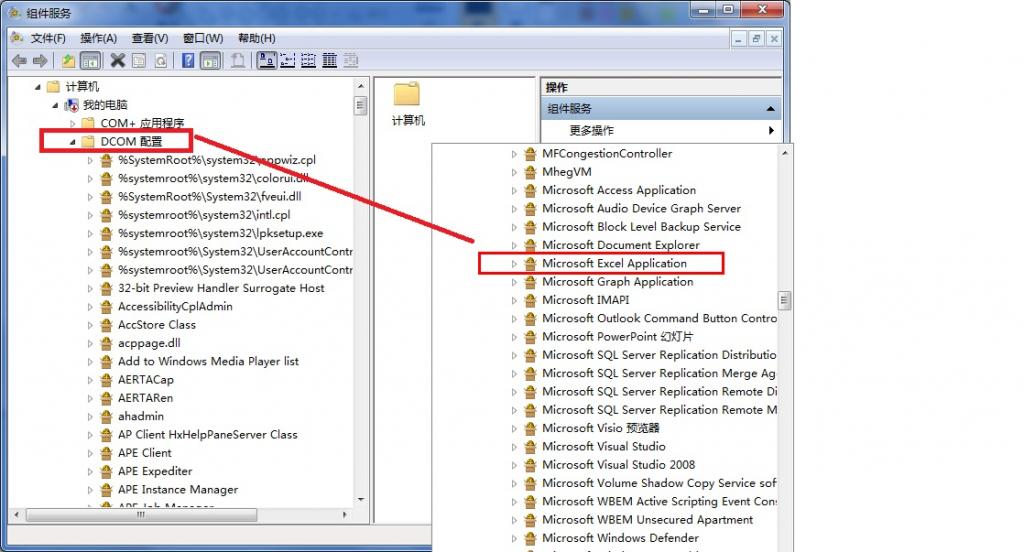
 对 Excel 进行编程,实际上就是通过 .Net Framework 去调用 Excel 的 COM 组件,所有要在 Web 环境下调用 COM 组件的时候,都需要对其进行相应的配置。
很多朋友都反映在 Windows 环境下调试正常的程序,一拿到 Web 环境中就出错,实际上就是因为缺少了这一步。
 
下面就详细介绍 DCOM 的配置过程。

1、运行“dcomcnfg”,打开 DCOM 配置程序。(或者 开始→设置→控制面版→管理工具→组件服务→计算机→我的电脑→DCOM配置)


2、在应用程序列表中找到“Microsoft Excel 应用程序”,点击“属性”,在2003下面如果没找不到属性,请打SP2补丁。


3、将 “常规” 选项卡中的 “身份验证级别” 设为 “无”。


4、选中 “安全性” 选项卡中的 “使用自定义配置权限”,点击 “编辑”。


5、在打开的对话框中添加 “Internet来宾用户”(通常是IUSR_机器名) ,访问类型设为“完全控制”。


6、将 “身份标识” 选项卡中的用户设为 “交互式用户” 。


7、点击“应用”之后,关闭属性页和 DCOM 配置程序。配置完成

查看完整代码

橙子主题打折出售

其实我不卖,主要是这里是放广告的,所以就放了一个
毕竟主题都没做完,卖了也是坑.

购买它
本文为原创文章,请注意保留出处!

数据表格能够清晰的呈现数据信息,但是我们对于一些繁杂多变的数据想要很直观的看到数据变化走势或者数据的...C#创建EXCEL图表并保存为图片

探索AIGC相关的精彩内容,共 13 篇文章

你的工作流程,值得一个“全自动数字分身”:录制、截图、成文,一气呵成

一、一句话认识 TestFlow Recorder 在数字化工作环境中,如何准确记录操作步骤并生成清 ... 64位windows系统如何显示32位dcom组件配置

2026-02-14 · Xzavier Aaron
Flowise 前端框架配置指南

用户需求 问题:有没有适合配置 Flowise 的前端框架? 目标:寻找类似 Open WebUI ... 64位windows系统如何显示32位dcom组件配置

2026-02-14 · Xzavier Aaron
高效AI故障诊断实践:提升企业运维能力

规划阶段 在现代企业的故障诊断过程中,规划阶段是确保诊断工作顺利开展的关键环节。通过系统化的规划,不 ... 64位windows系统如何显示32位dcom组件配置

2026-02-14 · Shen, Luke
​​AI的下半场:智能体(Agent)将如何重塑我们所有的应用?

一、什么是智能体(Agent)? 近年来,智能体(Agent)逐渐成为人工智能领域的热门话题。它不仅 ... 64位windows系统如何显示32位dcom组件配置

2026-02-14 · Shen, Luke