
操作简介
本教程旨在帮助用户在Mac OS和Windows版的Visual Studio Code(VS Code)环境中配置并使用Claude Code扩展,以便接入金山云星流平台的模型API服务。无论您是开发者还是数据科学家,都可以通过这份教程轻松完成设置并开始工作。
首先,这份教程适用于以下两种系统环境:
- Mac OS:确保您的电脑安装了最新版的VS Code,并具备网络访问权限。
- Windows:同样需要最新版VS Code,同时建议安装Git Bash以确保与扩展的兼容性。
在正式开始配置之前,确保您已经开通星流API服务。这是使用Claude Code进行模型调用的前提条件。如果您尚未开通服务,请按照以下步骤操作:
- 访问金山云星流平台的相关页面,检查是否已开通API服务。
- 完成API Key的创建,以便后续步骤中进行服务验证和配置。
如果您对开通API服务的具体流程不熟悉,可以参考官方提供的“快速上手”文档,该文档详细介绍了开通服务的步骤和注意事项。以下是相关文档链接供您参考:
通过完成上述准备工作,您将能够顺利开始后续的步骤,安装并配置Claude Code扩展,从而开启高效的开发体验。
操作步骤
以下是完成在VS Code中安装、配置和验证Claude Code扩展的详细步骤。请按照指引逐步操作,以确保扩展能够顺利运行并实现功能目标。
步骤一:安装Claude Code for VS Code
首先,需要在VS Code中安装Claude Code扩展。具体操作步骤如下:
- 打开您的VS Code应用程序,并确保已登录账户。
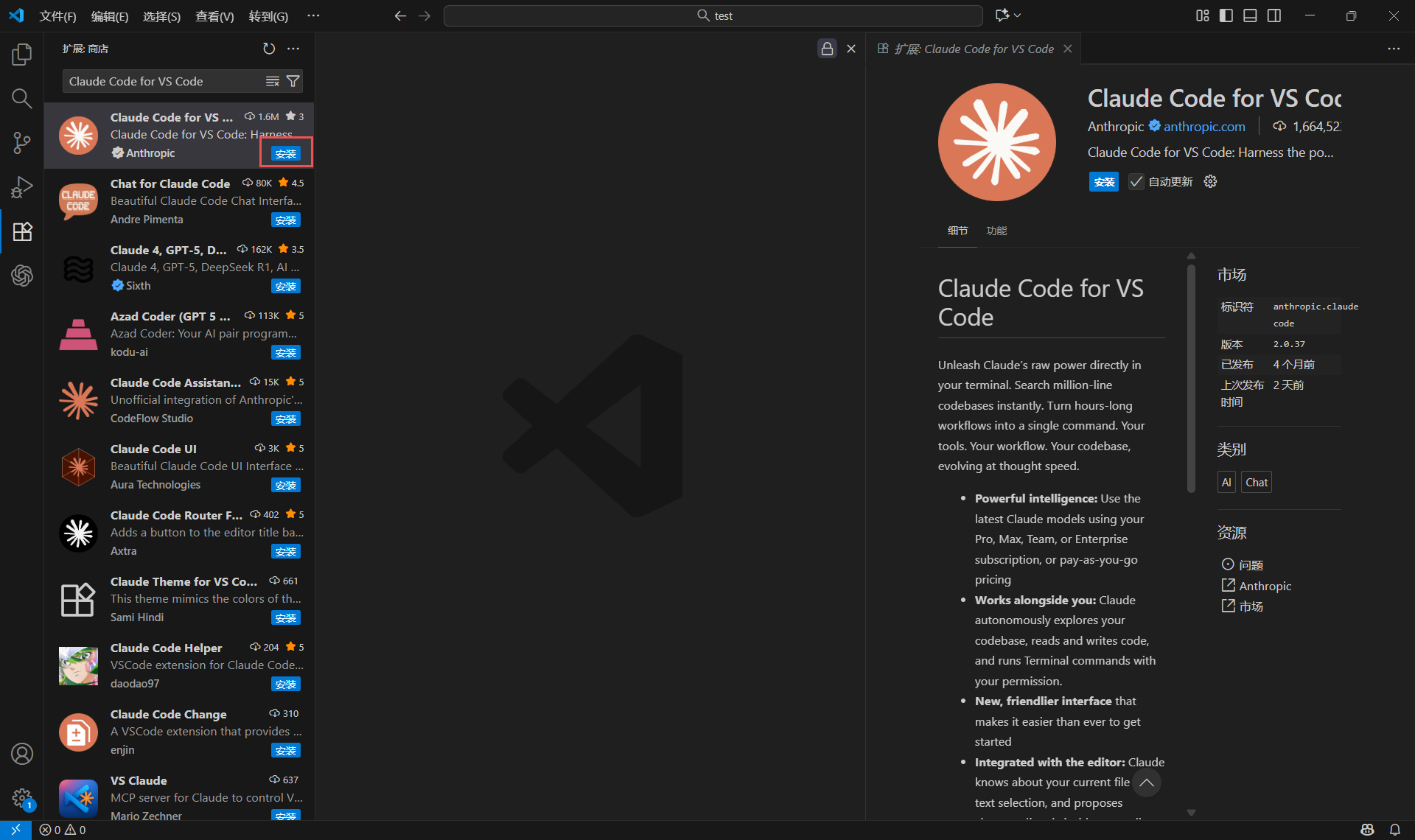
- 进入扩展商店(Extensions Marketplace)。您可以通过点击左侧工具栏中的扩展图标访问扩展商店。
- 在搜索框中输入Claude Code for VS Code,找到相应的扩展后点击“安装”按钮进行安装。
安装完成后,您可以在扩展管理页面中找到Claude Code并确认其状态。
步骤二:配置Claude Code
安装完成后,您需要对Claude Code扩展进行配置,以确保其能够正常连接星流平台模型API服务。以下是具体配置步骤:
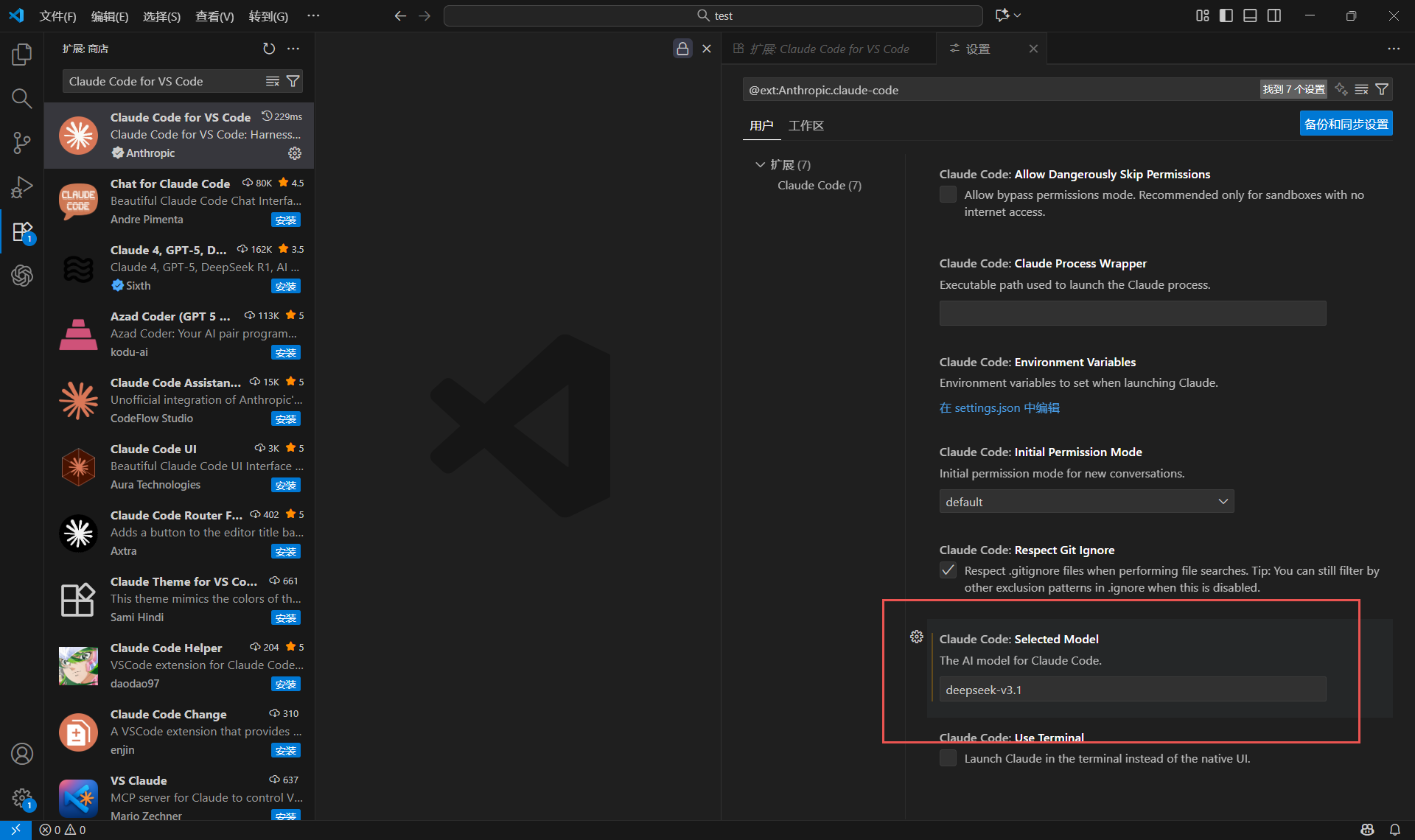
- 设置模型ID:点击Claude Code扩展的右下角齿轮图标,选择设置选项。在设置界面中,输入支持的模型ID,例如“deepseek-v3.1”。您可以通过访问模型广场查看已支持的模型信息。
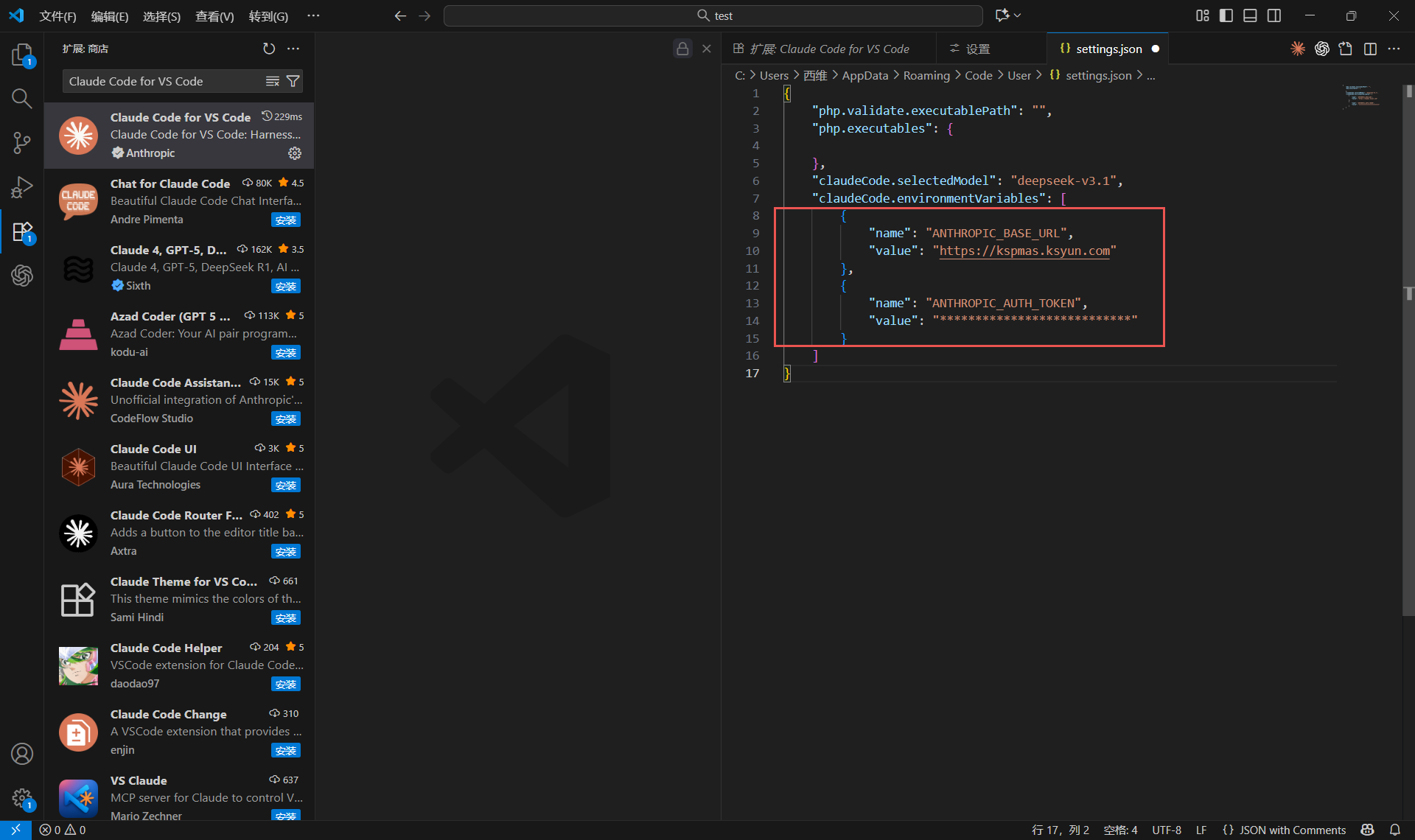
- 配置服务器信息:进入VS Code的
settings.json文件,添加以下信息。{ "claudeCode.selectedModel": "deepseek-v3.1", "claudeCode.environmentVariables": [ { "name": "ANTHROPIC_BASE_URL", "value": "https://kspmas.ksyun.com" }, { "name": "ANTHROPIC_AUTH_TOKEN", "value": "***************************" } ] }其中,
BASE_URL代表服务器地址,AUTH_TOKEN为您的认证密钥,请根据具体情况填入正确的值。
步骤三:验证Claude Code配置是否成功
完成配置后,需要验证Claude Code是否能够正常工作。以下是验证步骤:
- 保存所有配置信息,关闭VS Code的所有窗口,并重新启动程序。
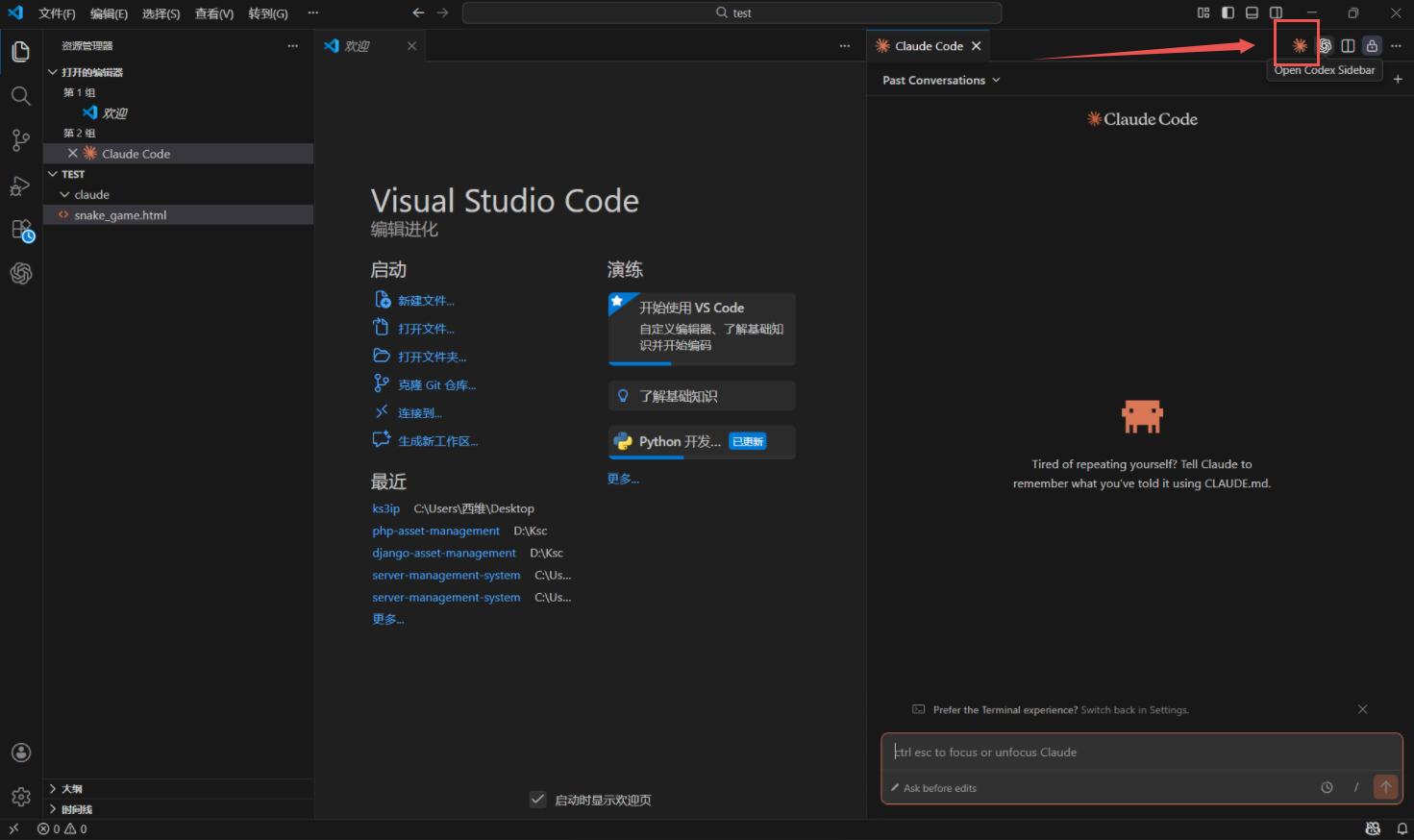
- 找到Claude Code扩展的图标(通常位于右上角),点击图标以检查是否能够正常加载配置。
- 若配置成功,您将看到提示页面,可直接开始使用Claude Code编写代码和调用模型API。
- 若配置失败,检查设置中的模型ID、BASE_URL和AUTH_TOKEN是否正确,并根据提示返回步骤二重新配置。
通过以上步骤,您即可完成安装与配置,并验证Claude Code扩展的功能是否正常运行。
配置失败及功能异常处理
在使用Claude Code扩展接入星流平台模型API服务的过程中,您可能会遇到配置失败或功能异常的问题。以下是详细的排查和解决方法,以帮助您快速恢复正常使用。
检查安装和配置信息
如果Claude Code无法正常运行,首先需要核对安装和配置信息是否正确。以下是检查要点:
- 扩展是否成功安装:进入VS Code的扩展管理页面,确认Claude Code扩展处于“已启用”状态。如果未安装,请参考前面的安装步骤重新安装。
- 模型ID是否正确:确保在配置中输入的模型ID(如“deepseek-v3.1”)与支持的模型一致。有关支持模型的信息,请访问模型广场。
- 认证信息是否准确:检查
settings.json中的BASE_URL和AUTH_TOKEN是否正确填写。AUTH_TOKEN必须与您的API服务密钥一致。
功能异常时安装Git Bash
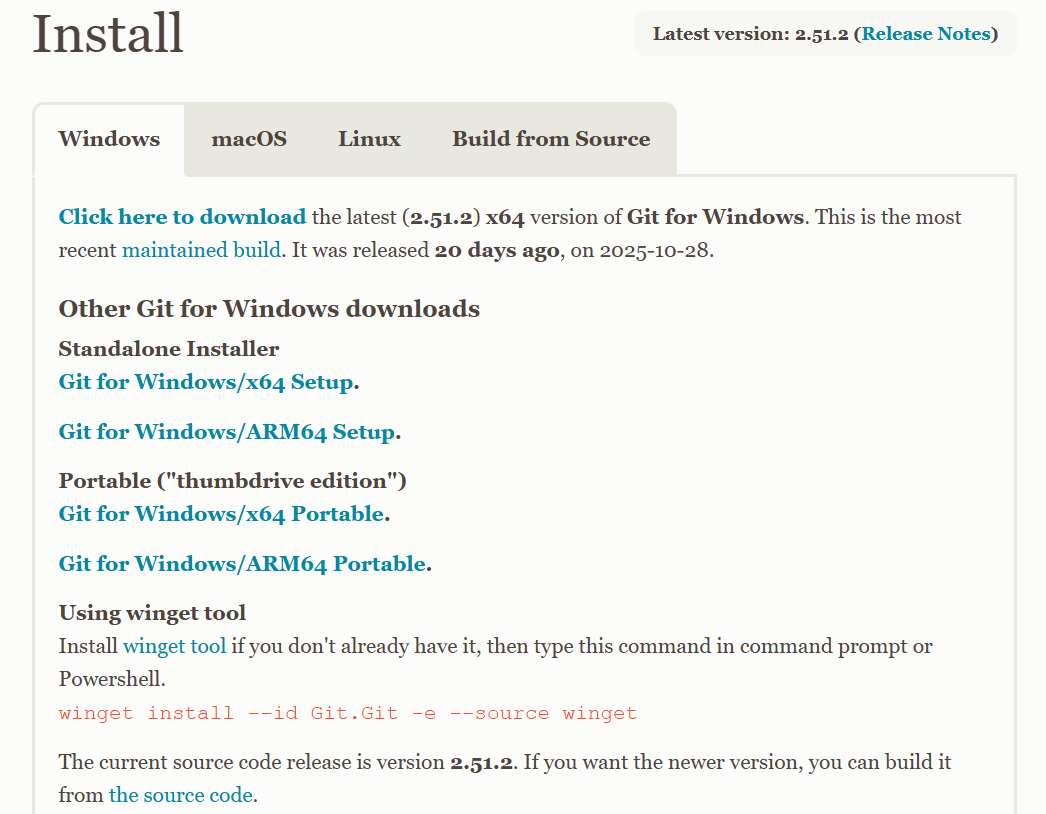
在Windows环境中,如果Claude Code扩展功能异常,例如无法加载或运行,请检查是否已安装Git Bash。Git Bash是确保扩展与系统兼容的必要工具。以下是安装步骤:
- 访问Git Bash官方网站:https://git-scm.com/install/windows。
- 下载适合您系统版本的安装包(如32位或64位)。
- 运行安装程序并按照提示完成安装。建议选择默认设置以确保兼容性。
安装完成后,重新启动您的VS Code,并检查Claude Code功能是否恢复正常。
重启VS Code以确保功能正常运行
在完成以上检查和配置后,最后一步是重启VS Code以确保所有更改生效。以下是具体操作:
- 关闭所有打开的VS Code窗口。
- 重新启动VS Code,并进入扩展管理页面确认Claude Code处于“已启用”状态。
- 尝试使用Claude Code编写代码或调用模型API,验证功能是否正常运行。
通过以上步骤,您可以有效解决配置失败及功能异常问题。如果问题仍然存在,请返回相关章节重新检查配置细节,或联系技术支持获取更多帮助。