
引言
Office Online Server 是一款强大的工具,它为用户提供了基于浏览器的在线版本的 Word、PowerPoint、Excel 和 OneNote。这些在线版本不仅使用户能够轻松访问文档,还支持实时编辑和多人协作。通过这款工具,无论是个人用户还是团队,都可以随时随地处理办公任务,极大地提高了工作效率。
尤其值得一提的是,Office Online Server 对复杂的 PowerPoint 和 Excel 文档提供了良好的支持。它能够保留文档中的动态效果或嵌入的视频文件,确保用户在浏览器中体验到与桌面版几乎一致的效果。这种能力使其在需要展示动态内容的场景中尤为实用,比如在线演示或协作项目。
尽管如此,在线版本与桌面版之间仍然存在一些差异。例如:
- 图像限制: 在 PowerPoint 中,每页幻灯片最多只能包含 200 个图像,这对于一些复杂的设计来说可能会有所限制。
- 多人协作稳定性: 在线协作过程中可能出现掉线问题,尤其是在网络环境不稳定或用户较多的情况下。
- 文档兼容性: Office Online Server 不支持在线编辑由 Office 2012 或更早版本创建的文档,这对于使用旧版文档的用户来说是一个重要的限制。
总体而言,Office Online Server 是一个强大的在线办公解决方案,尽管存在一些小的限制,但它仍然为用户提供了高效、可靠的在线办公环境。
先决条件
在部署 Office Online Server (OOS) 之前,确保系统环境满足必要的先决条件是至关重要的。以下是关于硬件、软件以及网络配置的详细要求。
操作系统要求: OOS 的安装需要运行在 64 位版本的 Windows Server 2012 R2 或 Windows Server 2016 上。这些服务器版本提供了稳定的基础架构,并支持 OOS 的所有功能。如果您使用的系统版本较低或非64位架构,将无法完成安装。
此外,为了保证兼容性和性能,建议使用最新的系统更新包,并确保相关的角色和功能已经启用,例如 IIS(Internet Information Services)。
域环境要求: 所有 OOS 服务器必须加入域才能正常运行。域环境可以是单一域,也可以是位于同一林中的不同域。推荐所有服务器加入同一个域,以简化管理和配置。
域环境的设置是 OOS 功能运行的核心,因为它确保了安全性和资源的集中管理。例如,域环境允许用户通过域控制器验证身份,并提供统一的访问权限,这对于多人协作非常重要。
服务器数量要求: 部署 OOS 至少需要两台服务器:
- OOS 服务服务器: 这台服务器用于安装和运行 Office Online Server。它负责提供所有的在线文档预览和编辑服务。
- Active Directory 域控制器 (AD DC): 这台服务器用于管理域环境,确保 OOS 能够识别用户权限并进行身份验证。如果硬件资源不足,可以考虑在虚拟机中运行其中一台服务器。
通过合理的硬件配置和域环境设置,您可以为 OOS 的运行提供一个稳定、安全的基础架构。
准备
在正式部署 Office Online Server (OOS) 之前,您需要完成一系列的准备工作,以确保安装过程顺利进行。这些准备工作包括操作系统环境的搭建、安装包的获取以及相关文件的下载。
安装 Windows Server 环境:
首先,您需要准备一个运行 Windows Server 的环境。无论是物理服务器还是虚拟机都可以满足要求,只需确保其性能和资源能够支持 OOS 的运行。如果使用虚拟机,可以灵活地根据需求扩展资源,适合测试和小型部署场景。
建议选择 Windows Server 2012 R2 或 2016 版本,并确保该操作系统是 64 位架构。安装过程中,请启用必要的角色和功能,例如 IIS(Internet Information Services),以确保 OOS 的功能可以正常运行。
获取 Office Online Server 安装包及语言包:
Office Online Server 的安装包是部署 OOS 的核心文件,您需要从可信的来源获取这些文件。建议从官方渠道下载,以确保文件的安全性和完整性。
除了主安装包,您可能还需要相关的语言包以支持多语言环境。语言包可以根据您的用户群体选择适合的语言版本,从而提升使用体验。
列出具体的安装包和文件信息:
- Office Online Server 下载包:
- 文件名:
cn_office_online_server_last_updated_march_2017_x64_dvd_10245068.iso - 大小:696.91 MB
- SHA1:E76F376C96C4BE327AA403DA49946D40555C9476
- 下载链接:
ed2k://|file|cn_office_online_server_last_updated_march_2017_x64_dvd_10245068.iso|730759168|DA70F58CB8FFAF37C02302F2501CE635|/ - 语言包:
- 文件名:
cn_office_online_server_language_pack_may_2016_x64_8783021.exe - 大小:122.02 MB
- SHA1:3E8073A25EE45E0C106E34FA86CB006B
- 下载链接:
ed2k://|file|cn_office_online_server_language_pack_may_2016_x64_8783021.exe|122025248|3E8073A25EE45E0C106E34FA86CB006B|/
通过以上准备工作,您可以确保拥有一个完整的安装环境,并为后续的部署工作提供坚实的基础。
搭建域控服务器(DC)
域控服务器(Domain Controller,简称 DC)是 Active Directory 环境的核心组件,用于管理域内的用户、设备和安全策略。在部署 Office Online Server (OOS) 之前,搭建并配置域控服务器是必不可少的步骤。以下是具体的操作指南。
通过服务器管理器添加角色和功能:
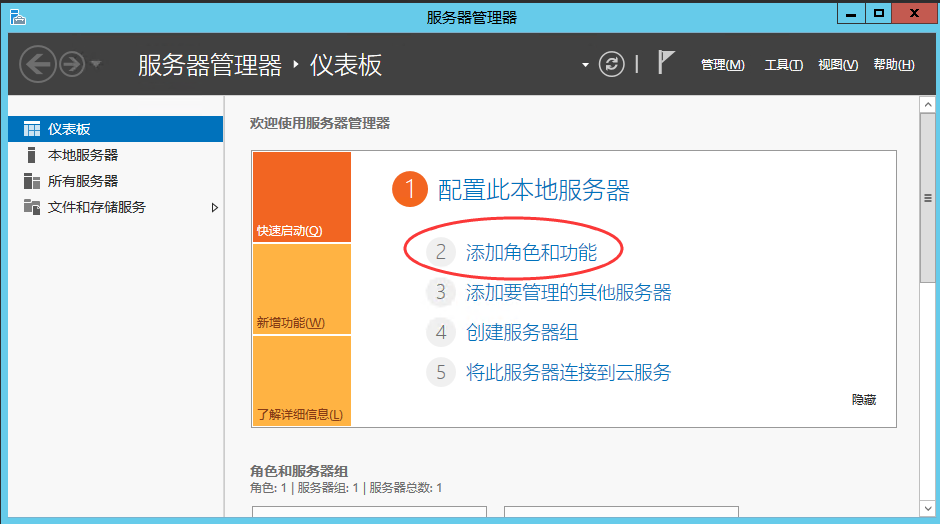
首先,打开服务器管理器,这是配置服务器角色和功能的主要工具。在服务器管理器中,选择“添加角色和功能”选项,这将启动角色和功能安装向导。
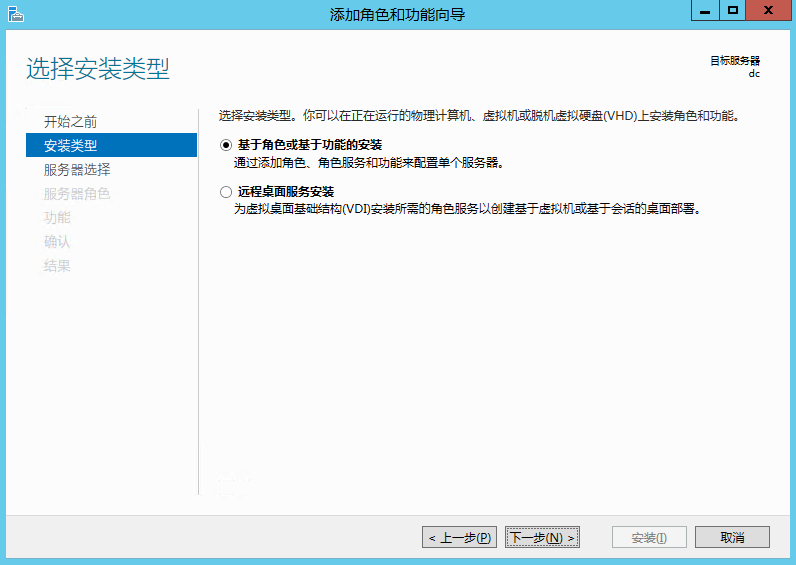
在安装向导中,选择“基于角色或基于功能的安装”模式,这是默认的安装选项,适用于域控服务器的配置。
详细步骤:
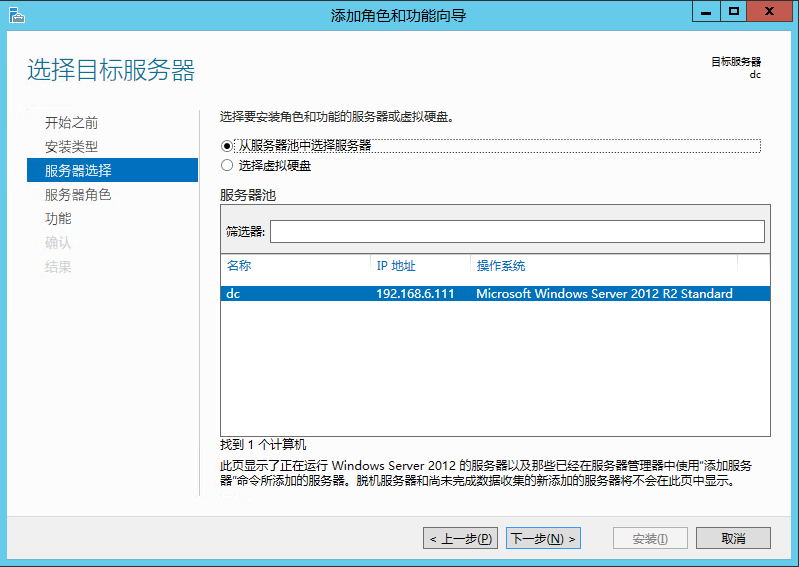
接下来,您需要从服务器池中选择目标服务器。在这里,您可以看到服务器的名称和 IP 地址,确保选择正确的服务器作为域控服务器。
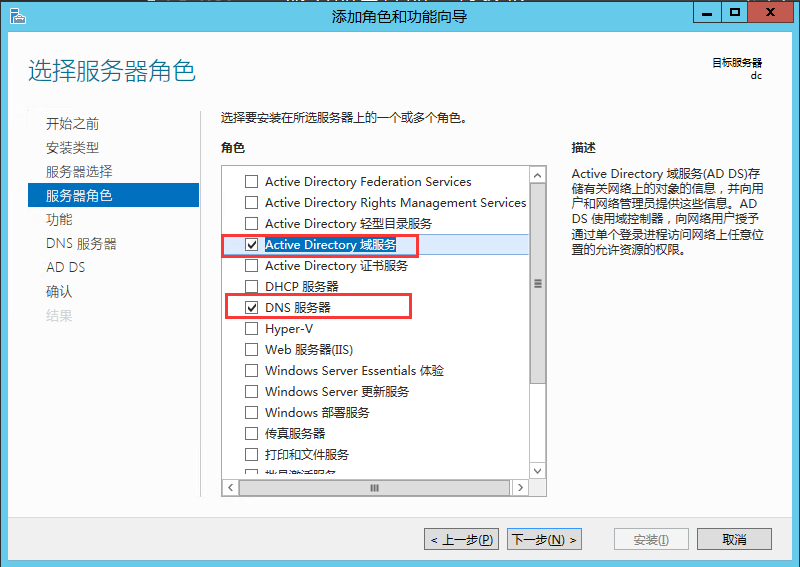
选择完目标服务器后,勾选“DNS服务器”和“Active Directory域服务”两个选项。这两项功能是搭建域控服务器必需的组件,其中 DNS 服务器负责域名解析,而 Active Directory域服务则是域控的核心功能模块。
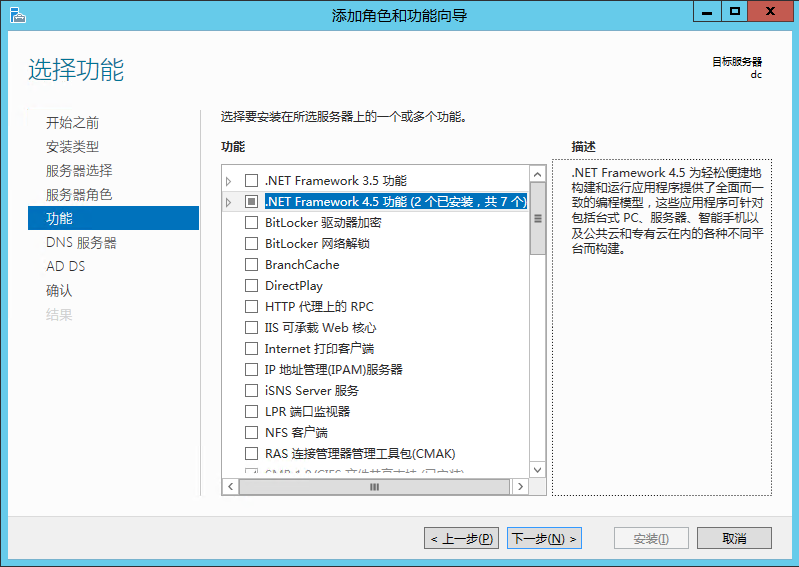
在安装过程中,可以选择“默认下一步”以使用推荐的配置。这种方式适合大部分场景,可以减少配置错误的可能性。
设置域名及目录服务还原模式密码:
完成角色和功能的安装后,您需要进一步配置域控服务器。在服务器管理器中,进入“AD DS”选项,并选择“将此服务器升级为域控制器”。
- 创建新林: 输入一个自定义的根域名,例如
islocal.cc,这个域名将用于标识您的域环境。 - 设置密码: 配置目录服务还原模式的密码,该密码用于在需要恢复 Active Directory 时保护数据安全。确保密码复杂且易于记忆。
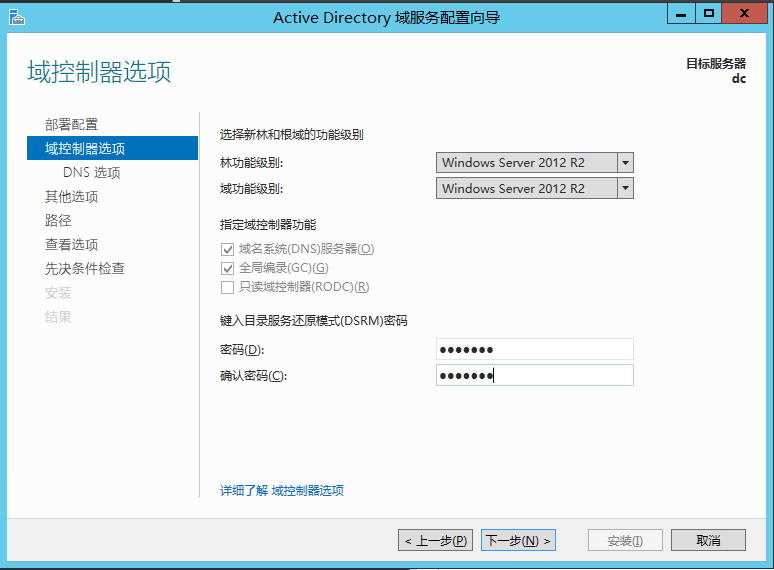
完成以上步骤后,域控服务器的配置将自动进行。在安装完成后,系统会提示您重启服务器以应用所有更改。至此,域控服务器已成功搭建,为后续 OOS 部署做好了准备。
OWA服务器加入域控
将 Office Web Apps (OWA) 服务器加入域控是部署 Office Online Server (OOS) 的关键步骤之一。这一过程确保 OWA 服务器能够与域环境通信,从而实现身份验证、权限管理以及资源共享。以下是详细的配置步骤。
设置服务器 IP 地址和 DNS 地址:
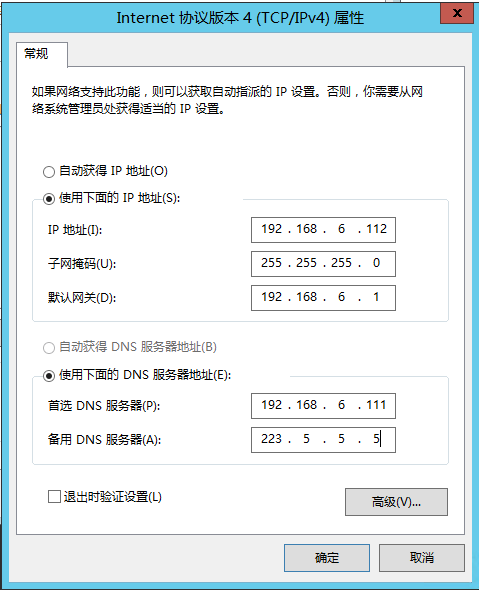
首先,您需要为 OWA 服务器分配一个固定的 IP 地址。这是保证服务器稳定运行的重要前提,因为动态 IP 地址可能会导致域控通信中断。
在 OWA 服务器上打开“网络和共享中心”,选择网络适配器的“属性”,然后进入 IPv4 设置页面。在此处手动配置以下内容:
- IP 地址: 分配一个唯一的本地 IP 地址,例如
192.168.6.112。 - 子网掩码: 通常设置为
255.255.255.0。 - 默认网关: 指向您的网络路由器或网关地址。
- DNS 地址: 将 DNS 服务器地址设置为域控服务器的 IP 地址,例如
192.168.6.111。
完成设置后,保存并关闭窗口。此时,您的 OWA 服务器已具备与域控服务器通信的能力。
将 OWA 服务器加入域:
接下来,您需要将 OWA 服务器正式加入域控环境。以下是具体步骤:
- 右键点击“此电脑”或“我的电脑”,选择“属性”。
- 在系统属性窗口中,点击“计算机名”选项卡,然后选择“更改”。
- 在弹出的对话框中,选择“域”,并输入您域控服务器的域名,例如
islocal.cc。 - 点击“确定”,系统会提示您输入域控服务器的用户名和密码。使用域管理员账户进行身份验证。
- 验证完成后,系统会提示您成功加入域,并要求重启服务器以应用更改。
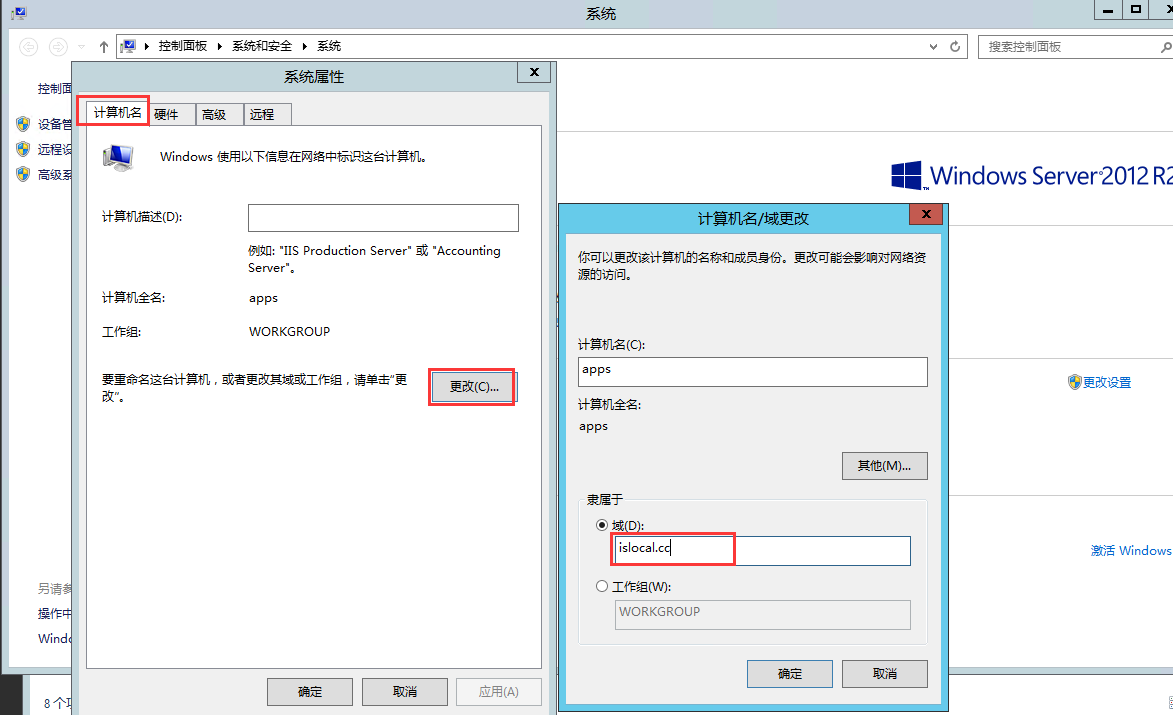
重启服务器后,OWA 服务器正式成为域控环境的一部分。此时,您可以通过域环境管理 OWA 服务器的访问权限和资源分配,为后续的 Office Online Server 部署奠定基础。
OWA软件安装
安装 Office Web Apps (OWA) 软件是部署 Office Online Server 的重要步骤。它包括安装必要的功能和角色、配置服务器环境,以及安装主软件和相关补丁包。以下是详细的安装过程。
安装必要的功能和角色:
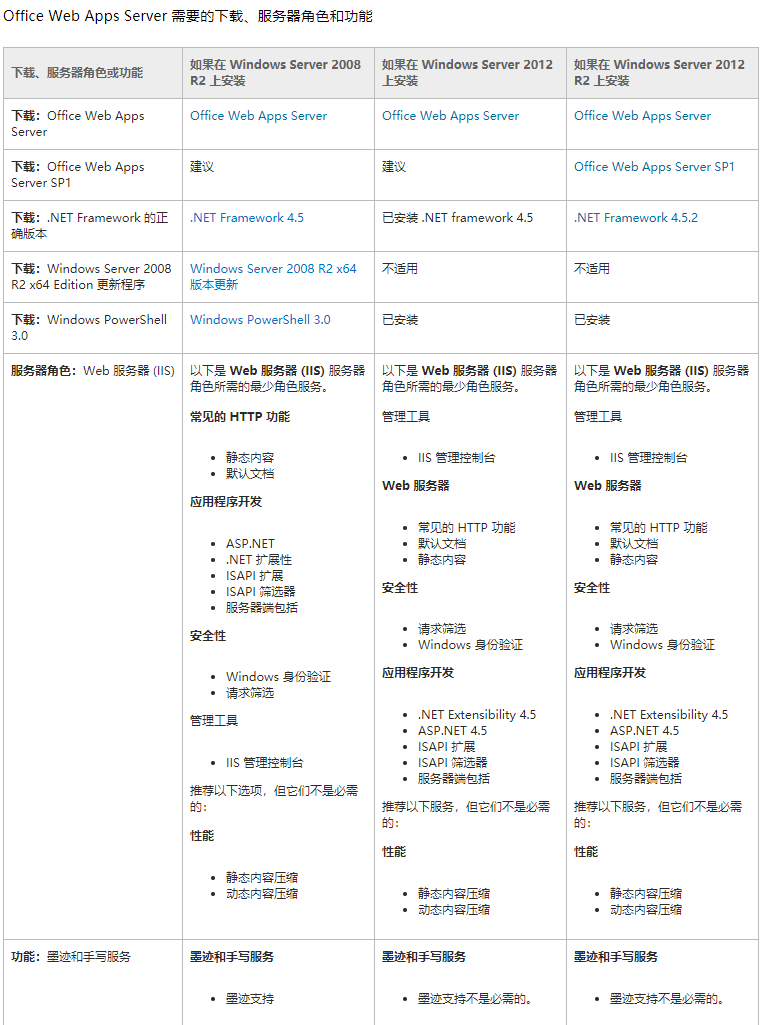
在安装 OWA 前,需要确保服务器具备支持其运行的功能和角色。最重要的是安装 IIS(Internet Information Services),这是 OWA 提供服务的基础组件。
使用以下命令在服务器上安装 IIS 及相关功能:
Add-WindowsFeature Web-Server,Web-Mgmt-Tools,Web-Mgmt-Console,Web-WebServer,Web-Common-Http,Web-Default-Doc,Web-Static-Content,Web-Performance,Web-Stat-Compression,Web-Dyn-Compression,Web-Security,Web-Filtering,Web-Windows-Auth,Web-App-Dev,Web-Net-Ext45,Web-Asp-Net45,Web-ISAPI-Ext,Web-ISAPI-Filter,Web-Includes,InkandHandwritingServices,NET-Framework-Features,NET-Framework-Core,NET-HTTP-Activation,NET-Non-HTTP-Activ,NET-WCF-HTTP-Activation45运行上述命令后,系统会自动安装所需的组件并配置相关功能。安装完成后,请检查是否成功启用了 IIS 服务。
安装 Office Web Apps Server:
接下来,您需要安装 Office Web Apps Server 软件。首先,获取安装包并运行安装文件,按照提示完成安装过程。
在安装过程中,系统会要求您确认软件许可协议并选择安装路径。建议使用默认路径,以避免出现路径冲突或权限问题。
安装补丁包:
如果您的服务器运行的是 Windows Server 2012 R2,则需要安装 Office Web Apps Server 的 SP1 补丁包,这是确保软件正常运行的必要步骤。
补丁包的下载地址如下:
下载完成后,运行补丁包文件并按照提示安装。安装完成后,建议重启服务器以确保所有更改生效。
安装语言包:
最后,您可以选择安装语言包来支持多语言环境。这对于国际化团队或需要支持非英语用户的场景非常重要。
语言包的下载地址如下:
安装语言包后,服务器将支持更多语言选项,进一步提升用户体验。
至此,OWA 软件已成功安装并配置完成,为后续的服务器配置与文档服务提供了坚实的基础。
OWA服务器配置
完成 Office Web Apps (OWA) 的安装后,您需要对服务器进行配置,以确保其能够正常运行并提供服务。以下是详细的配置过程,包括导入必要模块、创建服务器以及验证安装结果。
导入 OfficeWebApps 模块:
Office Web Apps 提供了专用的 PowerShell 模块,用于管理和配置服务器。首先,您需要通过命令行导入该模块。打开 PowerShell 并运行以下命令:
Import-Module -Name OfficeWebApps该命令将加载 OfficeWebApps 模块,使您能够使用模块中的命令来完成后续配置。如果模块导入成功,您可以通过运行 Get-Command -Module OfficeWebApps 来查看可用的命令列表。
创建 Office Web Apps Server:
导入模块后,您需要创建一个 Office Web Apps Server 实例。这是服务器配置的核心步骤,定义了服务的运行环境和功能。运行以下命令来创建服务器:
New-OfficeWebAppsFarm -InternalURL http://192.168.6.112 -AllowHttp -EditingEnabled该命令的参数含义如下:
- -InternalURL: 指定服务器的内部访问地址,例如
http://192.168.6.112。 - -AllowHttp: 允许通过 HTTP 访问服务器,适用于测试环境。如果是生产环境,建议配置 HTTPS。
- -EditingEnabled: 启用文档在线编辑功能,以支持实时协作。
服务器创建完成后,您还可以通过以下命令启用从 URL 打开的功能:
Set-OfficeWebAppsFarm -OpenFromUrlEnabled:$true该功能允许用户从指定的 URL 打开文档,进一步提升服务的灵活性。
验证安装结果:
最后,您需要验证服务器是否配置成功。通过访问以下 URL,可以检查服务器的运行状态:
- http://192.168.6.112/hosting/discovery:用于查看服务的配置详情。
- http://192.168.6.112/op/generate.aspx:用于测试文档生成功能。
通过访问这些链接,您可以确认服务器是否正常运行,以及各项功能是否已启用。如果页面能正确加载,则说明配置成功。
至此,OWA 服务器配置已完成,您可以开始使用 Office Online Server 提供的强大文档服务。
其他解决方案
虽然 Office Online Server 是一个功能强大的在线文档预览和编辑工具,但在某些场景下您可能需要考虑替代方案。不同的解决方案各有特点,可以根据具体需求选择适合的工具。以下是几种值得推荐的 Office 在线预览替代方案。
Collabora Online:
Collabora Online 是基于 LibreOffice 构建的强大在线办公工具,支持文档、表格和幻灯片的实时协作编辑。它具有开源特性,允许用户定制功能以满足独特的需求。此外,Collabora Online 提供高兼容性,可以打开和编辑多种格式的文件。
- 官网链接:Collabora Online
ONLYOFFICE:
ONLYOFFICE 是另一个流行的在线办公解决方案,提供文档、表格和演示文稿的编辑支持。它专注于团队协作,允许多人同时编辑同一文件,并支持深度整合到已有的协作平台中(如 Nextcloud)。
- 官网链接:ONLYOFFICE
永中DCS:
永中DCS 是一款国产在线文档服务平台,提供高效的文档预览和编辑功能。它支持主流的 Office 文件格式,并且能够根据用户需求进行定制化开发。永中DCS 特别适合企业用户,提供稳定的性能和可靠的数据安全保障。
- 官网链接:永中DCS
idocv:
idocv 是一个轻量级的在线文档预览解决方案,支持多种文件格式的快速在线查看。它的界面简洁,使用方便,适合中小型企业或个人用户。idocv 特别擅长处理 PDF 文档,以及复杂的 Office 文件。
- 官网链接:idocv
百度文档云:
百度云提供的文档服务是中国市场的一大亮点。它支持多种文件格式的在线预览,包括 Word、Excel、PDF 等,适合需要云端存储和共享功能的用户。百度文档云结合了强大的云计算能力,提供稳定的服务体验。
- 官网链接:百度文档云
这些解决方案各具特色,可以根据用户的具体需求选择适合的工具。例如,Collabora Online 和 ONLYOFFICE 更适合国际化团队,而永中DCS 和百度文档云则在国内市场表现出色。选择正确的工具将帮助您更高效地完成在线文档处理工作。
实现文档可编辑
要实现在线文档的实时编辑功能,除了部署 Office Online Server (OOS) 外,还需要开发配套的 WOPI Host。WOPI(Web Application Open Platform Interface)是一种开放协议,它允许客户端应用程序与服务器进行交互,实现文档的在线编辑、预览和协作。以下是关于 WOPI Host 的详细介绍和开发步骤。
什么是 WOPI Host:
WOPI Host 是一个中间层应用,负责处理客户端与 Office Online Server 之间的通信。它的主要功能包括:
- 提供文档的元数据,例如文件名称、大小和最后修改时间。
- 管理文档的访问权限,确保用户只能编辑或查看被授权的文件。
- 支持文档的读取和写入操作,实现实时协作和自动保存。
开发 WOPI Host 的关键步骤:
开发一个功能完整的 WOPI Host 涉及以下几个主要步骤:
- 实现 WOPI 协议: WOPI 使用 HTTP/HTTPS 协议进行通信,您需要实现一组符合 WOPI 标准的 RESTful API。这些 API 包括
CheckFileInfo、GetFile、PutFile等,用于处理文档的元信息查询、内容读取和保存。 - 配置身份验证和授权: 为了确保文档的安全性,WOPI Host 必须实现身份验证机制,例如 OAuth 或 JWT。通过验证用户的身份,可以限制未授权用户访问文档。
- 集成文件存储系统: WOPI Host 应与文件存储系统集成,例如本地存储或云存储(如 Azure Blob Storage)。这样可以支持文档的持久化存储和快速读取。
- 处理编辑会话: 在用户编辑文档时,WOPI Host 需要管理会话状态,例如锁定文件、防止冲突编辑,以及记录实时变更。
测试和部署:
开发完成后,您需要对 WOPI Host 进行全面测试,以确保其与 Office Online Server 的兼容性。测试内容包括:
- 检查 API 是否能够正确响应请求。
- 验证用户权限是否生效。
- 确保文档的读取和写入操作无误。
测试完成后,您可以将 WOPI Host 部署到生产环境中,并与 Office Online Server 集成,提供完整的在线文档编辑服务。
总结:
通过开发配套的 WOPI Host,您可以充分发挥 Office Online Server 的潜力,实现文档的在线编辑和多人协作。这不仅提升了用户的工作效率,也为企业提供了一个灵活的文档管理解决方案。
参考文档
在部署和配置 Office Online Server (OOS) 的过程中,参考相关技术文档和资源是至关重要的。这些文档不仅可以帮助您深入了解 OOS 的工作原理,还能指导您解决实际操作中遇到的问题。以下是一些值得参考的重要资源。
官方技术文档:
微软提供了详尽的官方文档,涵盖了 Office Online Server 的安装、配置以及故障排除等内容。这些文档是学习和掌握 OOS 的第一手资料。
社区和博客资源:
除了官方文档,许多技术社区和博客也分享了关于 OOS 的经验和教程。这些资源通常基于实际项目,提供了更接地气的解决方案和技巧。
相关工具和下载链接:
在配置 OOS 时,需要使用一些补丁包、语言包和工具,这些文件可以从以下链接获取。确保从官方渠道下载,以避免安全问题。
WOPI 协议文档:
如果您计划开发 WOPI Host,那么深入了解 WOPI 协议是必不可少的。以下链接提供了关于 WOPI 的技术细节和实施指南。
通过结合官方文档、社区资源以及相关工具的使用,您可以更加高效地完成 Office Online Server 的部署,并充分发挥其功能。